
Wise gebruikersbeheer
Nieuw in versie 8.0.5
Met Wise gebruikersbeheer kun je, met de juiste bevoegdheden, via de Client medewerkers aanmaken en hun rollen beheren.
Medewerkers kunnen alleen binnen de eigen instantie worden beheerd.
Benodigde bevoegdheden
Manager > systeemWise > Toegangscodes en bevoegdheden > Bevoegdheden
Toegang tot Wise gebruikersbeheer
Vereist de functie STAFF_USER_MANAGEMENT met minimaal:
- Instantie: Lezen (1-1-0)
Rollen toevoegen en verwijderen
Vereist de functie STAFF_USER_MANAGEMENT met:
- Toevoegen: 7-7-0
- Verwijderen: 15-15-0
Rollen beschikbaar maken voor gebruikersbeheer
Een rol kan alleen via Wise gebruikersbeheer worden toegekend wanneer deze is voorzien van de functie ASSIGNABLE_VIA_STAFF_USER_MANAGEMENT.
Het activeren van deze functie is voldoende; aanvullende bevoegdheden zijn niet nodig. Wanneer een rol niet langer via de Client mag worden toegekend, schakel je deze functie uit.
Advies: koppel deze functie niet aan beheerdersrollen. Gebruik de functie uitsluitend voor rollen die gebruikersbeheerders daadwerkelijk mogen toekennen.
Menu Wise gebruikersbeheer
Client > Vestigingsbeheer > Wise gebruikersbeheer
Open binnen Vestigingsbeheer het menu Wise gebruikersbeheer.
Hier zijn de volgende opties beschikbaar:
- Medewerker
- Afsluiten
Onder Medewerker kun je kiezen uit:
- Medewerker zoeken
- Medewerker aanmaken
Medewerker zoeken
Kies Medewerker zoeken om een bestaande medewerker binnen de instantie op te zoeken.
- Klik hier voor een afbeelding van het venster Medewerker opzoeken via medewerkergegevens
-

Zoeken is mogelijk op:
- Naam
- Gebruikersnaam
- Actor-id
- Pasnummer
- E-mailadres
- Vestigingsnummer
- Rol
Selecteer een medewerker uit de zoekresultaten en klik op OK of dubbelklik op de gewenste regel.
Het scherm Rollen beheren wordt geopend.
Medewerker aanmaken
- Klik hier voor een afbeelding van het venster Medewerker aanmaken
-

Kies in het menu Medewerker voor Medewerker aanmaken.
- Vul de gevraagde gegevens in.
- Velden die rood zijn gemarkeerd zijn verplicht.
- Klik op Doorgaan.
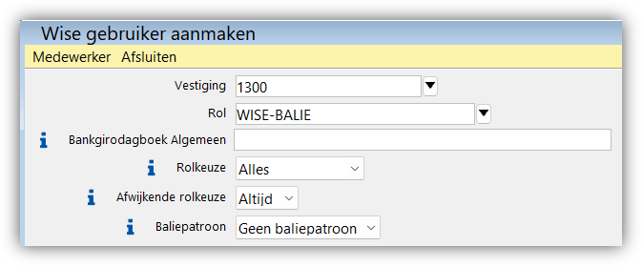
Selecteer vervolgens de gewenste rol(len) en vestiging(en). Alleen rollen met de functie ASSIGNABLE_VIA_STAFF_USER_MANAGEMENT zijn beschikbaar.
Afhankelijk van de situatie kunnen ook de volgende gegevens worden ingevuld:
- Bankgirodagboeken
- Rolkeuze
- Afwijkende rolkeuze
- Baliepatroon
Bij deze velden is aanvullende uitleg beschikbaar via de tooltips
Klik op Aanmaken om de medewerker te registreren. Na het aanmaken wordt automatisch het scherm Rollen beheren geopend.
- Klik hier voor een afbeelding van het venster Aanvullende instellingen
-
Rollen beheren
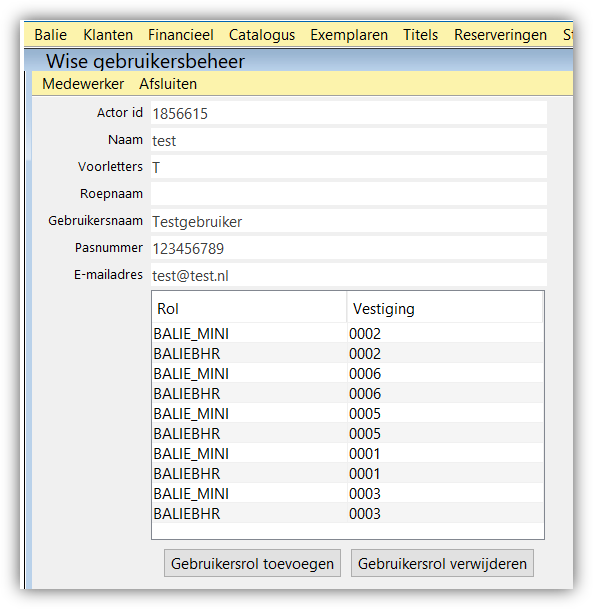
Via het scherm Rollen beheren kunnen rollen en vestigingen worden toegevoegd of verwijderd.
- Klik hier voor een afbeelding van het venster Gebruikersrollen
-
Rol toevoegen
- Klik op Gebruikersrol toevoegen.
- Selecteer de gewenste rol en vestiging.
- Sla de wijziging op.
Alleen rollen die zijn voorzien van de functie ASSIGNABLE_VIA_STAFF_USER_MANAGEMENT zijn beschikbaar voor selectie.
Rol verwijderen
- Selecteer een of meerdere regels.
- Kies Gebruikersrol verwijderen.
De geselecteerde rol-vestigingscombinatie wordt verwijderd.
Wachtwoord aanmaken
Nadat de medewerker is aangemaakt, kan deze zelf een wachtwoord instellen.
- Open het inlogscherm van de Client.
- Kies Wachtwoord vergeten.
- Volg de instructies op het scherm.
MFA ontkoppelen
Wanneer een medewerker een nieuwe telefoon gebruikt, kan de bestaande MFA-koppeling in de authenticator-app worden verwijderd via Ontkoppelen. De medewerker kan vervolgens bij de eerstvolgende aanmelding MFA opnieuw instellen.