
Wise Community profiel
Community‑profiel aanmaken
Om gebruik te kunnen maken van functies binnen Wise Community (zoals recensies schrijven, titels waarderen, lijsten aanmaken en tags gebruiken), moet de klant beschikken over een Community‑profiel.
Voorwaarden voor het aanmaken van een Community‑profiel
Een klant kan een Community‑profiel aanmaken als aan alle onderstaande voorwaarden wordt voldaan:
- Het e‑mailadres van de klant is ingevuld.
- De klant is ingeschreven als persoon (Reguliere klant), niet als instelling (zoals een school).
- Het bibliotheekabonnement staat deelname toe
(in de Mijn Menu‑methode moet ‘mag CWise deelname’ zijn aangevinkt). - De klant heeft geen financiële verplichtingen
(deze voorwaarde vervalt vanaf versie 8.0.4).
Het profiel aanmaken
Wanneer een klant is ingelogd, kan een Community‑profiel op verschillende plekken in Wisecat+ worden aangemaakt:
- Via Mijn Menu
Klik op het menu‑item Community‑profiel aanmaken. - Via de zoekresultaten
Klik op Mijn lijsten en vervolgens op Sluit je aan bij de Wise Community voor meer lijsten. - Via een titeldetailpagina
- Open het tabblad Recensies of Tags en klik op de melding in de gele balk,
of - klik op Mijn lijsten en vervolgens op de blauwe melding.
- Open het tabblad Recensies of Tags en klik op de melding in de gele balk,
Te volgen stappen
Het aanmaken van een Community‑profiel verloopt als volgt:
- De klant kiest een nickname (bijnaam).
- Deze nickname wordt gecontroleerd op beschikbaarheid in de landelijke Wise4all‑database.
- De nickname moet uniek zijn binnen Nederland.
- De klant gaat akkoord met de algemene voorwaarden.

De algemene voorwaarden zijn juridisch geformuleerd en zijn nodig omdat gegevens worden gedeeld met andere bibliotheken.
De voorwaarden zijn te vinden via:
[server-URL]/wise-apps/opac/branch/[vestigingscode]/community/terms
Na het aanmaken van het profiel kan de gebruiker het Community‑profiel openen en beheren via Mijn Menu.
Community‑profielpagina
De Community‑profielpagina is bereikbaar via Mijn Menu > Community‑profiel

De profielpagina bestaat uit meerdere tabbladen.
Tabblad Recensies
Toont alle recensies die de gebruiker heeft geschreven.

- Recensies kunnen niet op deze pagina worden gewijzigd of verwijderd.
- Wijzigen of verwijderen kan alleen via de titeldetailpagina van de betreffende titel.
Tabblad Lijsten
Toont alle titellijsten die de gebruiker heeft aangemaakt.

Mogelijkheden:
- Klik op de naam van een lijst om de titels in de lijst te bekijken.
- Klik op het i‑icoon naast de lijstnaam om de omschrijving van de lijst te zien.
- Lijsten kunnen worden bewerkt of verwijderd.
- Het is mogelijk om te zoeken binnen de aangemaakte lijsten.
Tabblad Tags
Toont alle tags die de gebruiker heeft aangemaakt of toegekend.

- Met Toon tag‑gebruik is te zien hoe vaak een tag is gebruikt.
- Klik op een tag om een overzicht te zien van de titels waaraan deze tag is gekoppeld.
- Gebruik het kruisje om een tag te verwijderen.
Let op:
Bij het verwijderen van een tag wordt deze bij alle titels verwijderd waaraan de gebruiker deze tag heeft toegekend.
Tabblad Gegevens
Toont de basisgegevens van de Community‑gebruiker:
- Naam
- Woonplaats
- Leeftijd
Tabblad Instellingen
Op dit tabblad kan de gebruiker de instellingen van het Community‑profiel bekijken en aanpassen. Op dit tabblad kan ook het Community‑profiel worden verwijderd.
(zie ook: Profiel verwijderen).
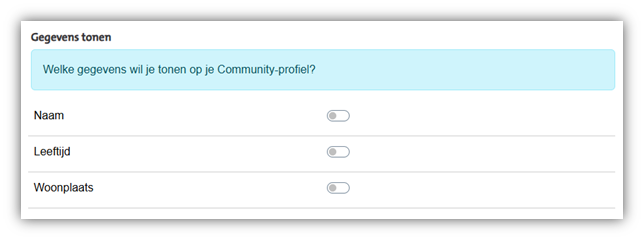
Gegevens tonen
Hier kan worden ingesteld welke gegevens openbaar zichtbaar zijn op het profiel:
- Naam
- Leeftijd
- Woonplaats
Over mij
Vrije tekst waarin de gebruiker iets over zichzelf kan vertellen. Dit is zichtbaar op het Community-profiel.
Community‑nickname
- Hier wordt de huidige Community‑nickname weergegeven.
- De nickname kan hier ook worden gewijzigd.
Avatar
Hier kan de gebruiker een avatar instellen.
Een avatar is een profielafbeelding die wordt gebruikt om het Wise Community‑profiel een persoonlijker uiterlijk te geven.
Binnen Wise Community kunnen uitsluitend afbeeldingen worden gebruikt die afkomstig zijn uit een door OCLC geleverde standaardset.
Deze afbeeldingen zijn beschikbaar op de serverlocatie:
/home/bng/Web/rsrc/images/web2/avatars

Wise Community‑informatie (vanaf versie 8.0.3)
Via de knop Algemene voorwaarden wordt de gebruiker doorgestuurd naar een aparte pagina met de algemene voorwaarden van OCLC voor Wise Community.

Profiel verwijderen
Een gebruiker kan het Community‑profiel zelfstandig verwijderen.
- In het Community‑profieloverzicht onder Instellingen bevindt zich het tabblad Profiel verwijderen.
- Op deze pagina wordt toegelicht:
- welke gegevens volledig worden verwijderd, en
- welke gegevens geanonimiseerd beschikbaar blijven.
- Het verwijderen van een Community‑profiel is onomkeerbaar.
