
Stappenplan
Ophalen van de schoolWise-/ mediatheekWise-Client
Waar in deze handleiding schoolWise vermeld staat, kan ook mediatheekWise worden bedoeld.
-
Klik op de link om het setup-bestand te downloaden.
Mocht bij het downloaden een beveiligingswaarschuwing verschijnen over het toestaan van wijzigingen die deze app aanbrengt op het apparaat met als 'Geverifieerde uitgever: OCLC, Inc', Klik dan op 'Ja'. -
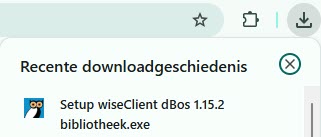
Het bestand Setup wiseClient dBos.exe bestand verschijnt als pop-up rechtsboven in de browser. Het staat ook in de map Downloads.
Vanaf versie 8.0.5

-
Open het setup-bestand en volg de installatiewizard.

- Klik hier voor een afbeelding van de setup installatiewizzard vanaf versie 8.0.5
-

-
Wijs aan in welke map de schoolWise-client geplaatst mag worden.
Standaard is dit C:\bng.
Let op: dit dient altijd een map te zijn waar de gebruiker schrijfrechten op heeft.

- Klik hier voor een afbeelding van de installatiewizzard - mapkeuze vanaf versie 8.0.5
-

-
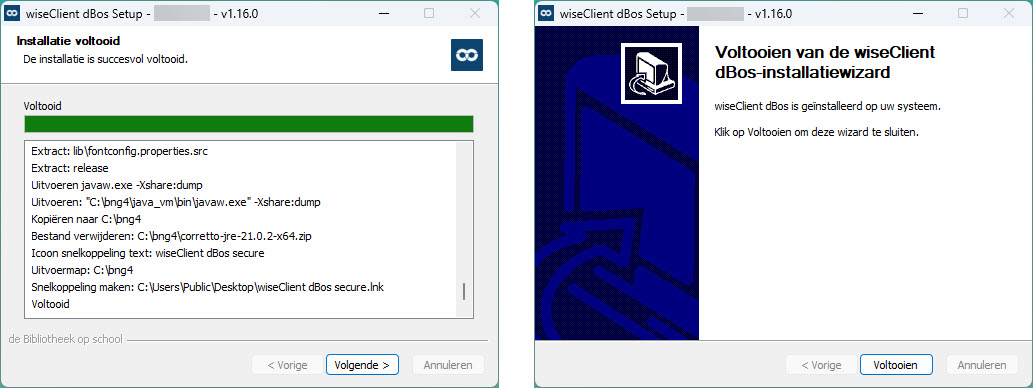
De download zal nu worden uitgevoerd en voltooid.

- Klik hier voor een afbeelding van de installatiewizzard - installatie voltooid vanaf versie 8.0.5
-
-
Resultaat: op het bureaublad is een icoontje voor de schoolWise-Client geplaatst.
Wijzig desgewenst de naam in bijvoorbeeld 'de Bibliotheek op School'

Vanaf versie 8.0.5
Eerste keer opstarten - stap 1
Hiervoor zijn een gebruikersnaam en wachtwoord nodig.
De Wise-server van de bibliotheek eist voor secure clients een extra wachtwoord bij het inloggen, naast een gebruikersnaam. Houd vooral de wachtwoorden geheim.
Er zijn per school 3 toegangscodes/ gebruikersnamen en 3 bijbehorende secure-client wachtwoorden.
• BALIE: bieb-ouders (baliefuncties)
• KOPPELEN: bieb-ouders + (baliefuncties + nieuwe exemplaren koppelen)
• LEESCOÖRDINATOREN: leescoördinatoren / leesmediaconsulenten (alle relevante menu onderdelen)
Daarnaast beschikt de bibliotheek over een systeembeheerders inlog.
Het is handig om het wachtwoord voor de Balie op te slaan, dan hoeft deze niet meer te worden ingevuld. (In stap 3 wordt ook de toegangscode opgeslagen.)
Open de schoolWise-Client (dubbelklik op icoontje)
Vul de gebruikersnaam in voor schoolWise Balie en bijbehorend wachtwoord. Vink 'Toon tekst' aan om de getypte tekst te zien en vink 'Bewaar wachtwoord' aan om het wachtwoord op te slaan. Klik op OK.
Vervolgens komt er nog een opmerking. Klik op OK.

Bij de volgende keer opstarten is het niet meer nodig om een wachtwoord in te typen. Het opgeslagen wachtwoord wordt ook niet meer zichtbaar met ‘Toon tekst’, daar staan sterretjes.
N.B. Doe ditzelfde eventueel ook voor het wachtwoord voor Koppelen.
Balieprofiel instellen - stap 2
Stel het Balieprofiel in, dit is het gedrag van dit werkstation bij het innemen en uitlenen.
Meld aan als LEESCOÖRDINATOR, vul toegangscode en wachtwoord in; dit wachtwoord niet opslaan.
-
Ga naar Vestigingsbeheer > Werkplekbeheer > Configuratie
-
Ga naar tabblad Balieprofielen.
-
Selecteer het balieprofiel schoolWise-zelfbediening (zelfbediening licentie nodig) of schoolWise-standaard (tenzij de schoolbibliotheek een bonnenprinter heeft) en klik met de rechtermuisknop. Kies Instellen voor deze client.

Automatisch inloggen Balie - stap 3
Blijf in het Configuratiescherm van de vorige stap, ga naar tabblad Poorteigenschappen.
-
Vul de schoolnaam in bij 'Omschrijving'.
-
Kies het juiste vestigingsnummer van de schoolbibliotheek. Klik op de dropdownlist achter 'PC in vestiging' typ het vestigingsnummer en klik op Enter.
-
Klik op 'Nieuwe toegangscode opgeven'.
-
Vul de toegangscode (= gebruikersnaam) van de Balie in en klik op OK.
-
Klik op Opslaan.

Resultaat: schoolWise start automatisch op als BALIE (eventueel met zelfbediening) na dubbelklikken op de snelkoppeling.
Kies om te wisselen naar de gebruiker om te koppelen via Vestigingsbeheer > Werkplekbeheer > Andere gebruiker.
